Se você quer aproveitar todos os recursos do UniTV APKatualizado diretamente no seu Fire TV Stick, o processo é simples e rápido. Embora a Amazon utilize uma loja de aplicativos própria, o sistema Fire OS é baseado em Android, o que permite instalar o aplicativo sem complicações por meio de arquivos APK. Neste guia, você verá o passo a passo completo para configurar seu dispositivo, liberar as permissões necessárias e fazer a instalação em poucos minutos.
Antes de iniciar a instalação do aplicativo no seu Fire TV, é essencial ajustar algumas configurações do sistema para garantir que tudo ocorra sem erros. A depender do sistema operacional do seu dispositivo — seja o tradicional Fire OS ou o novo Vega OS —, o processo de liberação de permissões exige caminhos diferentes. Confira a seguir como preparar o seu aparelho e ativar as opções corretas antes de avançar para o download.
| Se no aparelho aparecer isso: | Faça isso: |
|---|---|
| Fire OS e uma permissão para instalar aplicativos externos | Baixe o aplicativo por esta página e autorize o Downloader a instalar APKs assim que a mensagem surgir. |
| Fire OS, mas os menus são diferentes dos tutoriais | Não tente adivinhar o caminho. Siga em frente apenas se o aparelho exibir a opção de liberar permissões para o Downloader. |
| Fire TV Stick 4K Select ou Vega OS | Interrompa a instalação. Este sistema não é compatível com os arquivos .apk do Android. |
| O modelo ou o sistema ainda não está claro | Vá até as configurações do aparelho (menu Sobre) e confirme o modelo exato antes de alterar permissões ou baixar arquivos. |
Se o seu Fire TV Stick é compatível com o Fire OS, baixe o arquivo unitv_box_para_tv_stick.apk. Ele é disponibilizado separadamente do arquivo padrão da página inicial e da versão para TV BoxAndroid, garantindo que você não confunda os instaladores durante os testes.
| App | UniTV |
|---|---|
| Arquivo separado para este fluxo | unitv_box_para_tv_stick.apk |
| Tipo de pacote | APK Android |
| Aparelho indicado | Fire TV Stick compatível com Fire OS |
| Checagem do arquivo | 9 de junho de 2026 |
| Resultado observado | O APK foi instalado e aberto em um Amazon Fire TV Stick |
Com o aplicativo Downloader, baixar e instalar o UniTV no seu dispositivo Fire TV fica extremamente simples. Como o app não está na loja oficial da Amazon, o Downloader funciona como uma ponte rápida para navegar até o link do arquivo .apk e fazer a instalação direta na sua tela.
Confira abaixo o passo a passo detalhado para realizar o processo do início ao fim com segurança:
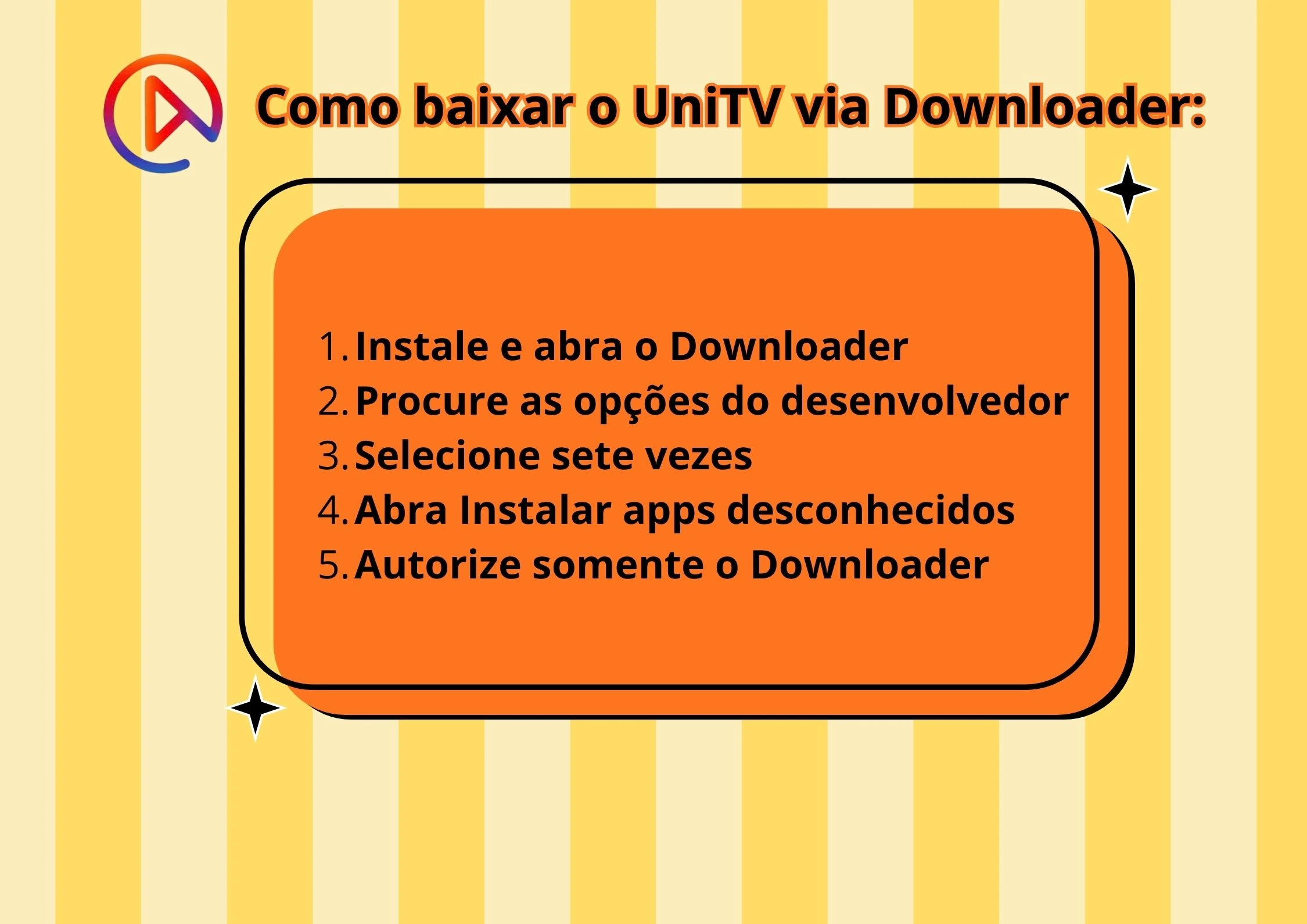
1. Instale e abra o Downloader
Vá até a loja de aplicativos da sua TV Box (como a Google Play Store), pesquise pelo aplicativo chamado Downloader e faça a instalação. Assim que terminar, abra o app.
2. Procure as opções do desenvolvedor
Vá nas Configurações da sua TV Box, clique em Sistema ou Sobre e procure pela opção Informações do dispositivo (ou versão do sistema). É aqui que fica escondido o menu secreto para liberar a instalação de aplicativos fora da loja oficial.
3. Selecione sete vezes
Procure a opção chamada Número da versão (ou Build). Clique em cima dessa opção 7 vezes seguidas no botão OK do seu controle. A cada clique, o sistema vai contar até mostrar a mensagem: "Você agora é um desenvolvedor!".
4. Abra Instalar apps desconhecidos
Volte ao menu principal de Configurações, entre em Segurança e Restrições (ou Privacidade) e clique na opção Instalar apps desconhecidos (às vezes chamada de Fontes Desconhecidas).
5. Autorize somente o Downloader
Na lista de aplicativos que vai aparecer na tela, procure pelo Downloader e mude a chave para Permitido (ou Sim). Isso dá autorização para que o Downloader consiga baixar e instalar o UniTV com segurança no seu aparelho.
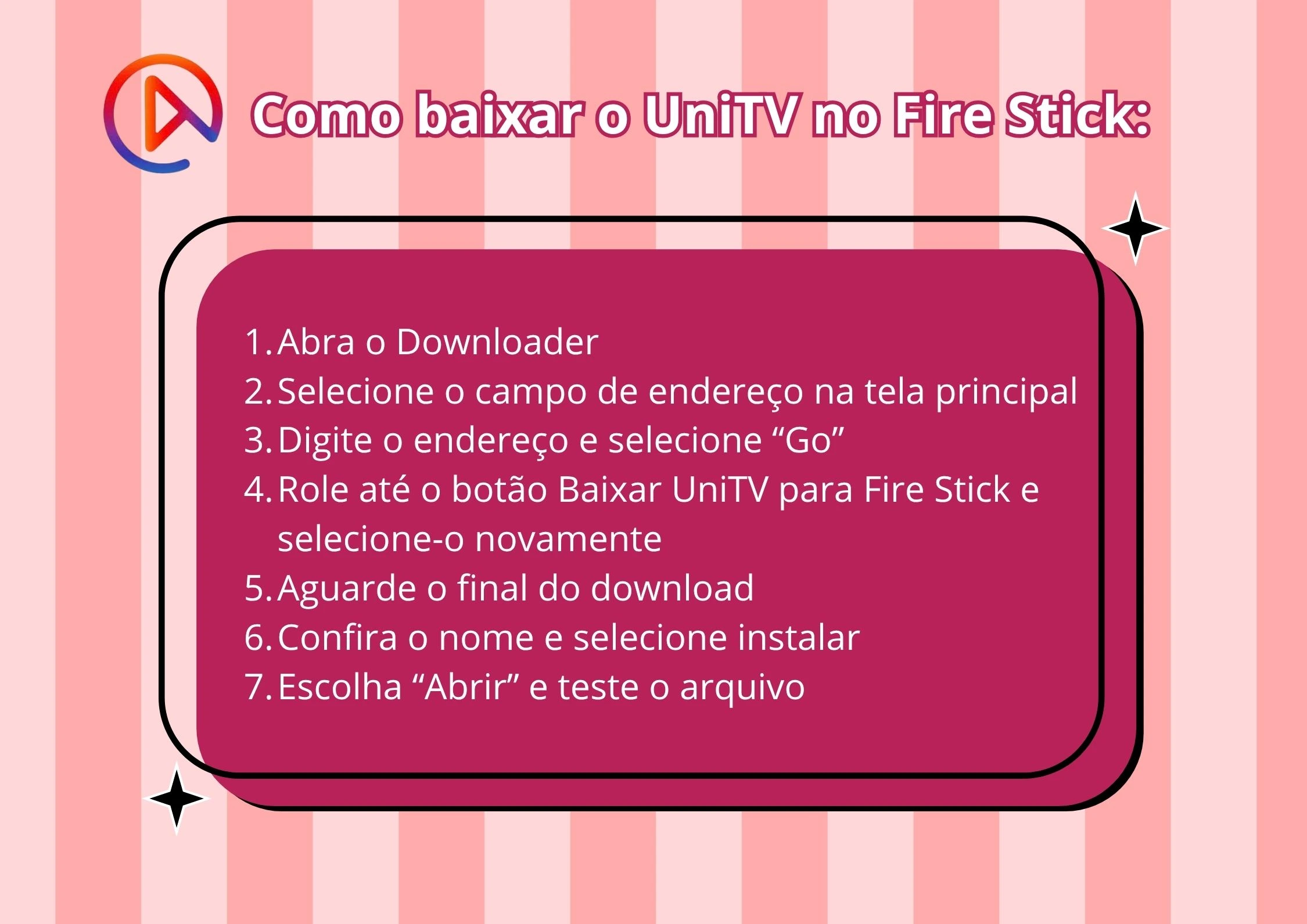
1. Abra o Downloader e selecione o campo de endereço na tela principal
Com o Downloader já liberado no seu Fire Stick, abra o aplicativo. Logo na tela inicial, clique em cima da barra onde se digita o site (onde fica o http://).
2. Digite o endereço e selecione "Go"
Usando o teclado da tela, digite o site do aplicativo e clique no botão Go (Ir) no controle para acessar a página.
3. Role até o botão "Baixar UniTV para Fire Stick" e selecione-o novamente
Quando a página carregar, use o controle para descer a tela. Procure o botão Baixar UniTV para Fire Stick e clique nele.
4. Aguarde o final do download
Uma barrinha vai aparecer mostrando o progresso. Espere alguns segundos até que o arquivo termine de baixar completamente.
5. Confira o nome e selecione "Instalar"
Assim que o download terminar, o sistema vai abrir uma janela automaticamente. Veja se o nome do aplicativo está correto e clique na opção Instalar.
6. Escolha "Abrir" e teste o arquivo
Quando a mensagem de sucesso aparecer, clique em Abrir. O UniTV vai iniciar e você poderá testar se ele está funcionando normalmente no seu Fire Stick.
Mesmo seguindo o passo a passo, é comum surgirem pequenos imprevistos ou mensagens de erro durante a instalação no Fire TV Stick. Nesta seção, reunimos as falhas mais frequentes e mostramos como resolver cada uma delas de forma simples e rápida para que você consiga usar o aplicativo sem complicações.
A opção para instalar apps externos não aparece
Nas versões mais recentes do Fire Stick, esse menu vem escondido por padrão. Para resolver, vá em Configurações > Meu Fire TV > Informações e clique 7 vezes seguidas no botão OK em cima do nome do seu aparelho. Volte uma tela e o menu Opções do desenvolvedor vai aparecer.
O download não termina
Isso costuma acontecer por instabilidade na internet ou falta de permissão no app. Primeiro, verifique se o seu Wi-Fi está funcionando bem. Se estiver tudo certo, veja se você deu permissão para o Downloader acessar o armazenamento do aparelho ao abri-lo pela primeira vez.
O instalador informa conflito ou incompatibilidade
Esse erro indica que você já tem uma versão antiga do aplicativo instalada ou que baixou o arquivo errado. Para corrigir, desinstale qualquer versão anterior do UniTV antes de tentar novamente e certifique-se de baixar o arquivo específico para TV/Fire Stick (e não a versão para celular).
O aparelho informa falta de espaço
O Fire Stick tem memória limitada e precisa de espaço livre para baixar e extrair o instalador. Vá em Configurações > Aplicativos > Gerenciar aplicativos instalados, escolha os apps que você não usa e selecione Desinstalar ou Limpar cache para liberar espaço.
O app instala, abre e fecha sozinho
Isso geralmente acontece quando a memória RAM do Fire Stick está sobrecarregada ou quando houve uma falha durante o download. Reinicie o aparelho (desconecte da tomada por 10 segundos) e tente abrir de novo. Se o problema continuar, apague o app e faça o download novamente.
O controle não avança na primeira tela
Se você não consegue clicar no botão de permissão ou login na primeira tela, o aplicativo pode estar exigindo um cursor de mouse. Mantenha as pilhas do controle carregadas e tente usar as setas direcionais. Caso não funcione, reiniciar o Fire Stick costuma destravar o reconhecimento do controle no app.
Sim! Ele funciona bem na maioria dos modelos, desde os mais antigos até o Fire Stick Lite e os modelos 4K. A única exigência é que o aparelho tenha espaço livre suficiente para baixar e instalar o aplicativo.
Sim, instala normalmente. Por ser um modelo mais novo e potente, o processo de instalação é o mesmo dos outros modelos e o aplicativo costuma rodar até com mais fluidez e rapidez.
Não é obrigatório. Você pode digitar diretamente o endereço do site (a URL completa) no aplicativo Downloader para acessar a página de download. No entanto, se você tiver um código numérico de atalho para o arquivo, pode usá-lo para ir direto ao download sem precisar navegar pelo site.
Assim que a instalação termina, o aplicativo não aparece imediatamente na tela inicial. Para encontrá-lo, segure o botão Home (o desenho da casinha) no controle do Fire Stick por alguns segundos, escolha Aplicativos e navegue até o final da lista. Você pode selecionar o UniTV e escolher a opção de movê-lo para a tela principal para facilitar o acesso.
Baixar e instalar o UniTV no seu Fire Stick ou TV Box é muito fácil. Seguindo esses passos rápidos, seu aparelho fica pronto para usar em poucos minutos.
Não se esqueça de fazer o teste do aplicativo e do controle antes de começar a assistir. Agora é só aproveitar sua programação favorita!
