O UniTV é um aplicativo completo de entretenimento para dispositivos Android. Ele funciona como um reprodutor de mídias e IPTV de forma simples e rápida. Com ele, você acessa canais ao vivo, filmes e séries em um só lugar. A navegação é leve e ideal para usar no celular ou na TV.
O UniTV APK é o arquivo usado para instalar o aplicativo em aparelhos Android fora da Google Play Store. Ele serve apenas para baixar e colocar o app no seu dispositivo, dando acesso aos conteúdos.
Atenção: o APK serve só para instalar. Ele não corrige problemas no aparelho, como memória cheia, falta de espaço ou conflito com versões antigas do aplicativo.
Tabela com informações técnicas do arquivo
A tabela a seguir reúne as principais informações técnicas do arquivo de instalação do aplicativo. Confira detalhes como o nome exato do pacote, a versão atualizada, o tamanho do download e a compatibilidade do sistema antes de baixar o arquivo no seu aparelho.
Aplicativo
UniTV
Versão oferecida
4.14.1
Nome do arquivo
unitv_apk.apk
Tamanho
32,7 MB
Formato
APK para Android
UniTV e outros apps
Nomes semelhantes como UniTV, UniTV Net ou UniTV Player nem sempre indicam o mesmo aplicativo. Para evitar confusões e garantir que está instalando o app correto, confira o nome do arquivo, a versão e as informações exibidas na tela do Android antes de confirmar a instalação.
Nesta página, o conteúdo refere-se estritamente ao arquivo unitv_apk.apk, na versão 4.14.1. Quaisquer outros pacotes ou variações devem ser analisados individualmente, ainda que apresentem ícones ou descrições parecidas.
Dispositivos Compatíveis
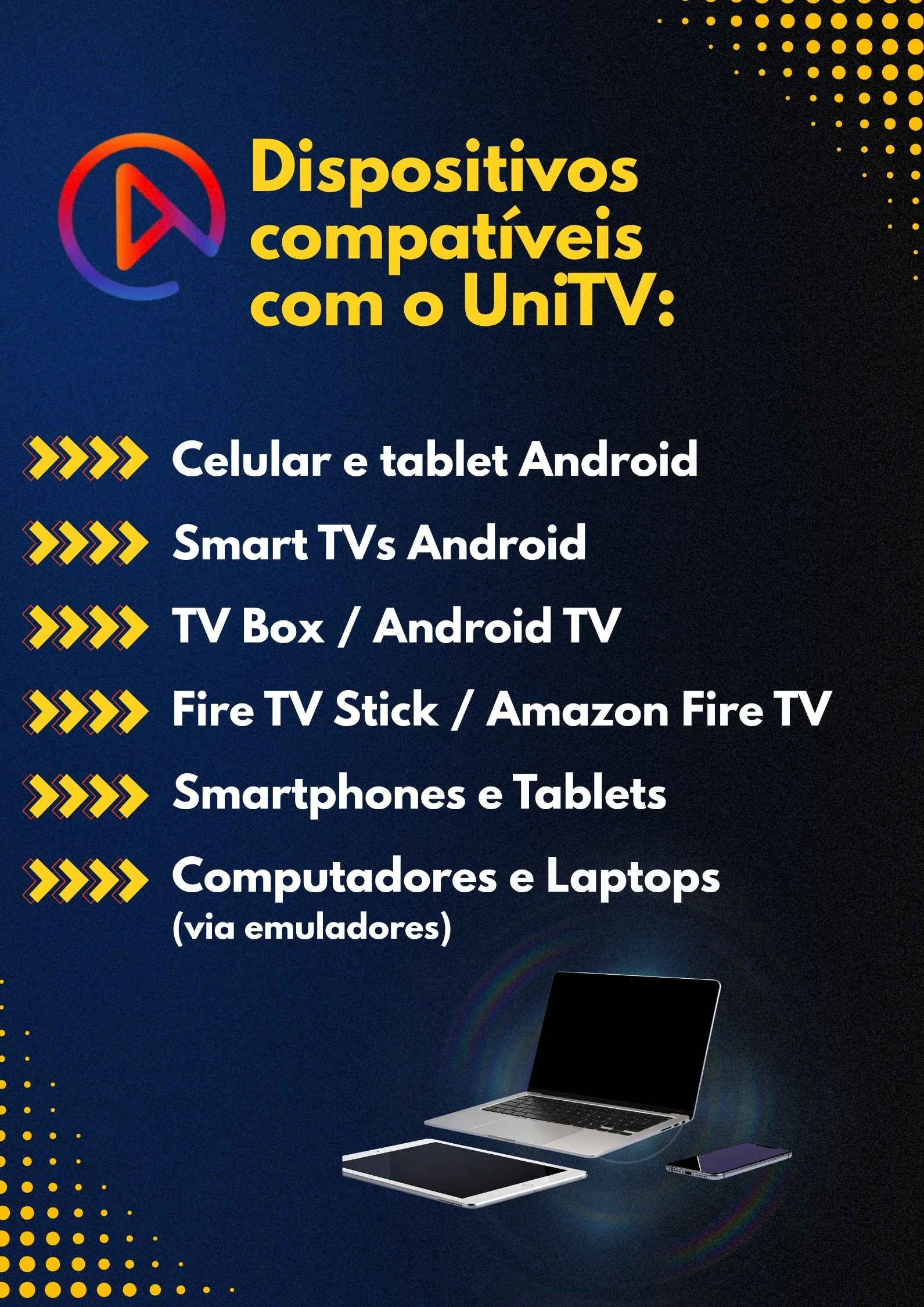
O aplicativo UniTV pode ser instalado em vários aparelhos que usam o sistema Android. A seguir, veja como ele funciona em cada tipo de dispositivo.
Celular e tablet Android
O UniTV app funciona em dispositivos com sistema Android. A instalação é feita pelo arquivo APK. Você baixa o arquivo diretamente no navegador do aparelho, abre o download e confirma a instalação na tela. É preciso ativar a opção de instalar aplicativos de fontes desconhecidas nas configurações do sistema para concluir o processo.
Smart TVs Android
O aplicativo é compatível com Smart TVsque possuem o sistema Android TV de fábrica. Como essas TVs costumam limitar o download direto de arquivos da internet, o método mais comum é baixar o arquivo APK no computador, passar para um pendrive e conectar na TV. Depois, basta usar um gerenciador de arquivos na televisão para abrir e instalar o app.
TV Box / Android TV
A TV Boxé uma das opções mais usadas para rodar o UniTV, pois transforma televisões comuns em aparelhos inteligentes. A instalação pode ser feita pelo navegador do próprio aparelho, via pendrive ou usando aplicativos de transferência de arquivos (como o Downloader). O app se adapta bem ao controle remoto desses dispositivos.
Fire TV Stick / Amazon Fire TV
O sistema do Fire TV Stické baseado no Android, o que permite rodar arquivos APK. Como o aparelho não possui a loja Google Play, a instalação é feita através do aplicativo "Downloader" ou por transferência via rede sem fio. É necessário habilitar as opções de desenvolvedor nas configurações do Fire Stick antes de instalar.
Smartphones e Tablets
Nos celulares e tablets, a interface do aplicativo ajusta o layout automaticamente para telas sensíveis ao toque. O uso nesses aparelhos permite assistir aos conteúdos em qualquer lugar com acesso à internet, seja via Wi-Fi ou dados móveis. O desempenho depende da memória do dispositivo e da velocidade da conexão.
Computadores e Laptops (via emuladores como BlueStacks / LDPlayer)
Não existe uma versão do UniTV app feita para Windows ou macOS. Para usar o aplicativo no computador, é necessário instalar um emulador de Android, como o BlueStacks ou o LDPlayer. O emulador cria um ambiente Android no computador, permitindo arrastar o arquivo APK para dentro dele e rodar o aplicativo normalmente.
Principais Recursos e Funcionalidades
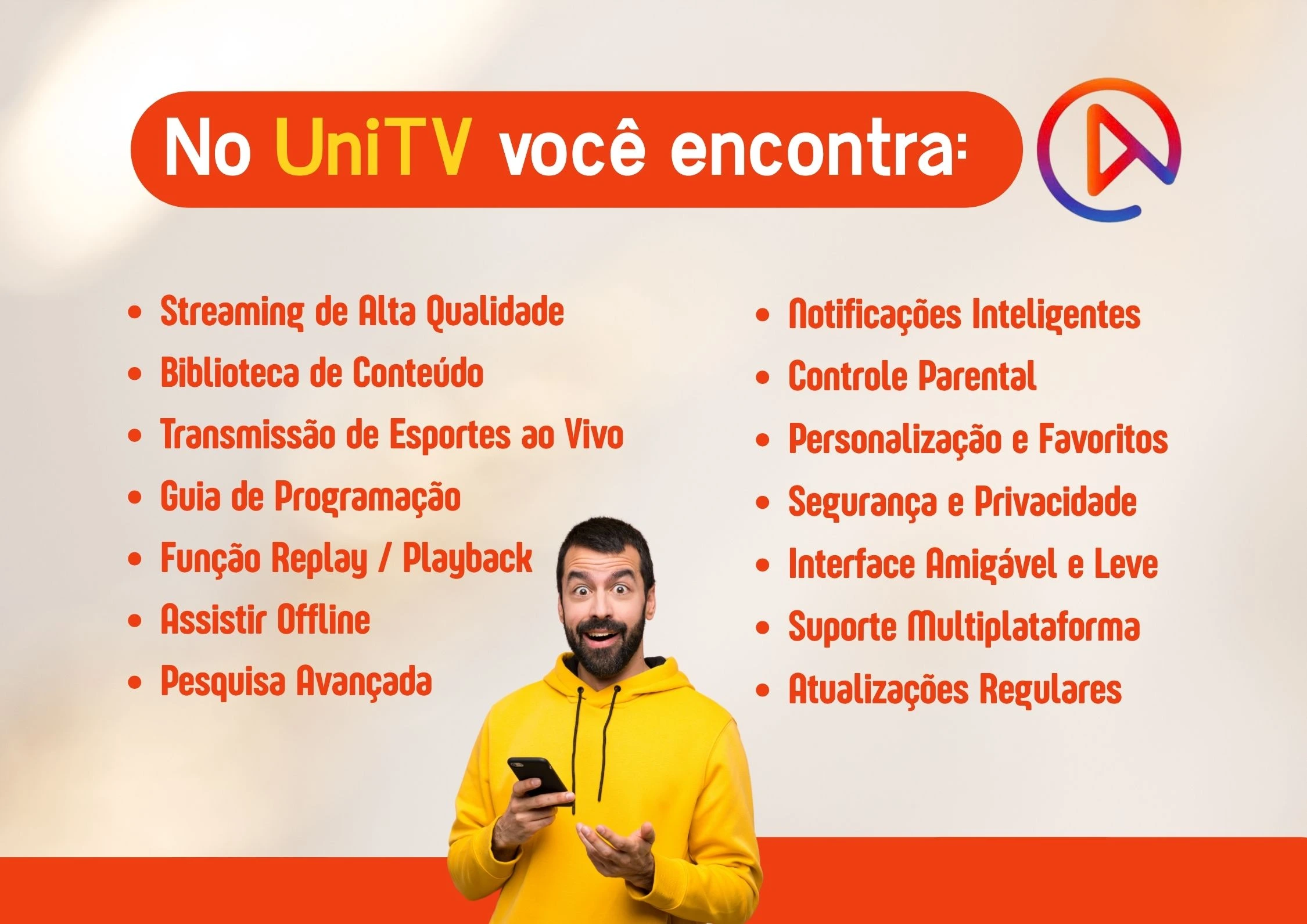
O UniTV app oferece uma série de recursos desenvolvidos para tornar a navegação simples e a exibição de conteúdos mais fluida em dispositivos Android. Desde uma interface intuitiva até ferramentas práticas de reprodução, o aplicativo reúne funcionalidades que facilitam o acesso aos canais, filmes e séries no dia a dia. Abaixo, confira as principais características que definem a experiência de uso do aplicativo.
Streaming de Alta Qualidade (HD e 4K)
O aplicativo transmite os conteúdos com alta definição de imagem. Ele oferece canais e vídeos em HD e 4K. A reprodução é estável para evitar travamentos durante a exibição.
Biblioteca de Conteúdo (Filmes, Séries e Animações)
O app conta com um catálogo completo de entretenimento. Ele reúne milhares de filmes, séries atualizadas e desenhos animados. O acervo é organizado para facilitar a escolha do que assistir.
Transmissão de Esportes ao Vivo
A plataforma transmite campeonatos e jogos ao vivo em tempo real. Ela cobre diversos eventos esportivos nacionais e internacionais. A transmissão busca manter o sinal sem atrasos para o usuário.
Guia de Programação (EPG)
O guia mostra a grade completa dos canais na tela. Ele exibe os horários e nomes dos programas que estão passando. Você pode conferir a programação de hoje e dos próximos dias.
Função Replay / Playback
Essa função permite gravar ou rever programas já exibidos. Se você perdeu um evento ao vivo, pode voltar a programação. É possível assistir aos conteúdos gravados dos últimos dias.
Assistir Offline
O recurso permite baixar vídeos para assistir sem conexão. Você faz o download do conteúdo usando o Wi-Fi. Depois, é só assistir sem gastar seus dados de internet.
Pesquisa Avançada
A busca do aplicativo é rápida e precisa. Você pode procurar por nome, gênero, ano ou atores. A ferramenta encontra os vídeos em poucos segundos.
Notificações Inteligentes de Lançamentos
O sistema avisa quando novos episódios ou filmes chegam ao app. Ele envia alertas no seu aparelho sobre lançamentos. Assim, você fica atualizado sobre as novidades do catálogo.
Controle Parental
O recurso de controle permite bloquear conteúdos impróprios. Você pode criar senhas para restringir categorias ou canais específicos. Isso garante maior segurança para as crianças.
Personalização e Favoritos
Você pode salvar seus canais, filmes e séries preferidos em uma lista. O app organiza os itens escolhidos em um só lugar. Isso torna o acesso ao seu conteúdo favorito muito mais rápido.
Segurança e Privacidade
O aplicativo protege as informações e dados do usuário. Ele usa conexões seguras para manter a navegação protegida. O sistema reduz riscos durante o uso diário.
Interface Amigável e Leve
O visual do aplicativo é simples e fácil de navegar. Os menus são organizados e respondem rápido aos comandos. O app é leve e funciona bem sem travar o aparelho.
Suporte Multiplataforma
O serviço pode ser instalado em diferentes dispositivos Android. Ele roda em celulares, tablets, Smart TVs e TV Boxes. Você pode usar a mesma conta em vários aparelhos.
Atualizações Regulares
O aplicativo recebe melhorias frequentes no sistema. As atualizações corrigem falhas e adicionam novos conteúdos. Isso garante que o app continue funcionando corretamente.
Guia Passo a Passo: Como Baixar e Instalar
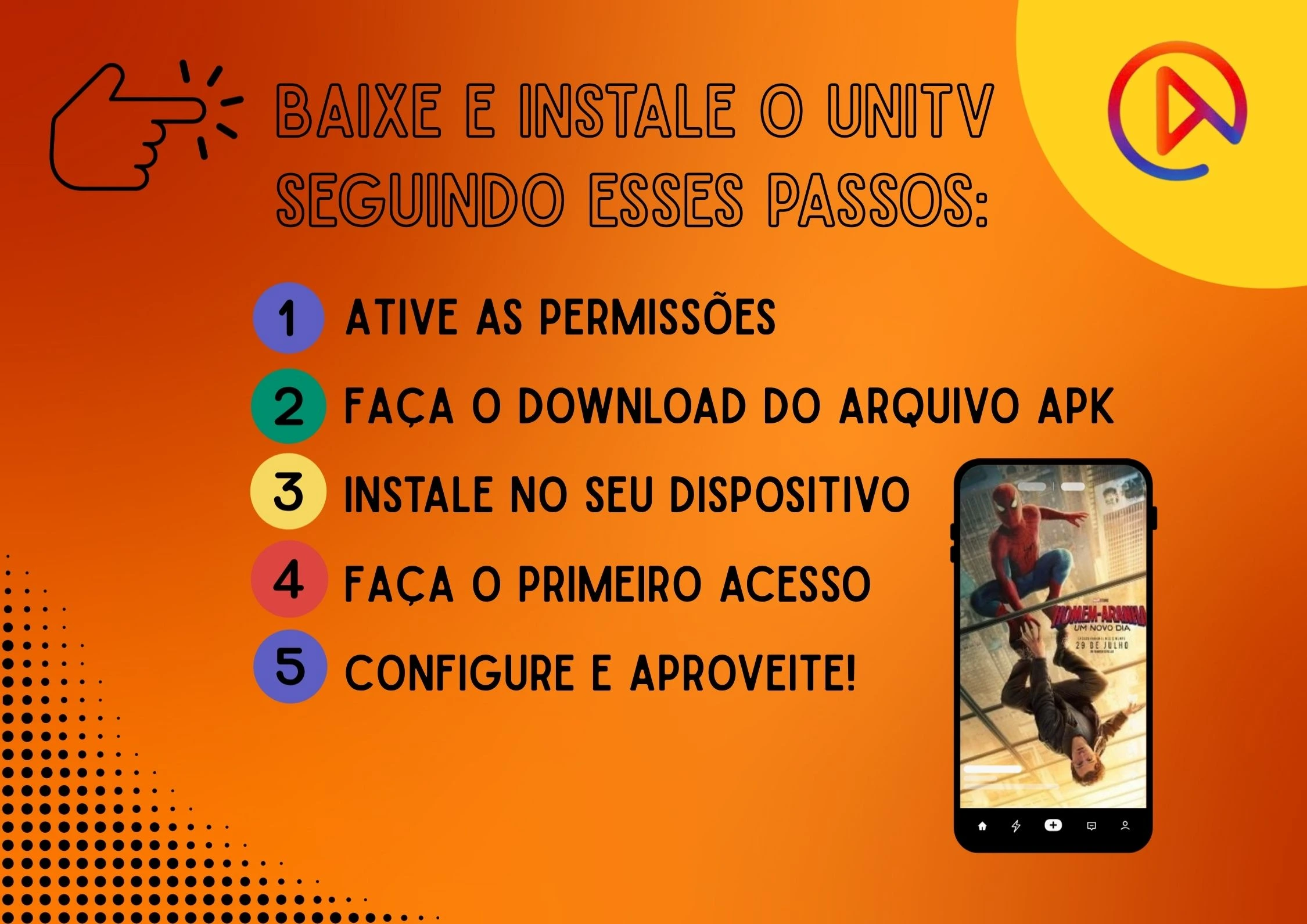
Acompanhe este guia prático para realizar o UniTV app download e a instalação do UniTV no seu dispositivo de forma simples e rápida. O processo leva apenas alguns minutos e exige pouca atenção às configurações do seu sistema Android. Siga os passos na ordem indicada para garantir que o aplicativo seja instalado corretamente e funcione sem erros no seu aparelho.
1. Ativação de Permissões
Por padrão, o sistema Android bloqueia a instalação de aplicativos baixados de fora da Google Play Store. Essa é uma medida de proteção do aparelho para evitar downloads automáticos e não autorizados. Por isso, antes de abrir o arquivo APK do UniTV, você precisa autorizar o sistema a concluir a instalação.
Siga os passos para ativar a permissão com segurança:
Acesse as Configurações: Abra o menu do seu celular ou tablet e toque no ícone de Configurações (ou Ajustes).
Procure a opção de Segurança: Navegue pelas opções até encontrar a seção de Segurança, Privacidade ou Aplicativos.
Localize a opção de apps desconhecidos: Procure pelo item chamado Instalar apps desconhecidos ou Permitir desta fonte.
Selecione o aplicativo correto: O Android vai mostrar uma lista de aplicativos. Procure exatamente pelo navegador de internet (como o Google Chrome) ou pelo Gerenciador de Arquivos que você usou para baixar o Unitv apk atualizado.
Ative a permissão de forma pontual: Toque na chave para ativar a permissão apenas para esse aplicativo escolhido. Evite autorizar todos os apps da lista para manter a segurança geral do seu dispositivo.
Após ativar essa opção, retorne à pasta onde o arquivo foi baixado para dar continuidade ao processo de instalação.
2. Download do Arquivo APK
O download do arquivo é uma das etapas mais importantes para garantir uma instalação limpa. O arquivo oficial do aplicativo é leve e foi formatado para baixar rapidamente em qualquer conexão de internet estável.
Siga estes passos para baixar o arquivo correto no seu aparelho:
Inicie o download: Toque no botão de download disponível na página. O navegador vai exibir um aviso na barra de notificações indicando que o arquivo está sendo transferido.
Aguarde a conclusão: Espere a barra de progresso chegar a 100%. Não feche o navegador e nem desligue o Wi-Fi ou os dados móveis durante a transferência para evitar corromper o arquivo.
Abra o Gerenciador de Arquivos: Acesse o menu do seu dispositivo e procure pelo aplicativo Meus Arquivos, Downloads ou Gerenciador de Arquivos.
Localize o arquivo certo: Na pasta de downloads, procure pelo arquivo com o nome exato unitv_apk.apk.
Confira o tamanho: Verifique se o arquivo possui aproximadamente 32,7 MB. Arquivos com tamanho zerado, muito menores ou sem extensão definida indicam que o download parou pela metade.
Evite arquivos incorretos: Não tente abrir arquivos temporários (geralmente terminados em .tmp ou .crdownload) ou com nomes diferentes. Se encontrar um arquivo incompleto, exclua-o e faça o download novamente antes de avançar.
Com o download concluído e o arquivo verificado, você já pode clicar sobre ele para iniciar a instalação.
3. Instalação no Dispositivo
Com o arquivo baixado e as permissões ativadas, você já pode executar a instalação no seu aparelho. O instalador do Android fará todo o processo de extração e organização dos dados de forma automática.
Siga estas instruções para concluir a instalação com segurança:
Abra o arquivo: Vá até a pasta de downloads do seu aparelho e toque sobre o arquivo unitv_apk.apk.
Confirme a abertura: O sistema Android exibirá uma tela perguntando se você deseja instalar esse aplicativo. Toque em Instalar para prosseguir.
Fique atento aos avisos: Se o sistema indicar conflito de pacotes ou que uma versão antiga já está instalada, não confirme a desinstalação imediata. Antes de remover qualquer aplicativo antigo, certifique-se de salvar seus dados de acesso (como login e senha) para não perder sua conta.
Aguarde o processo: O progresso da instalação levará apenas alguns segundos. Evite tocar na tela ou fechar a janela durante esse período.
Confirme a conclusão: Quando o processo terminar, o Android exibirá a mensagem de que o app foi instalado com sucesso, oferecendo as opções Concluído e Abrir.
Se surgir alguma mensagem de erro de análise do pacote, exclua o arquivo e faça o download novamente, pois isso indica que o APK foi baixado de forma incompleta.
4. Primeiro Acesso e Configuração
Concluir a instalação é apenas a primeira parte do processo. Testar o aplicativo logo após abrir garante que ele foi instalado corretamente e está pronto para uso no seu aparelho.
Siga estes passos para fazer o primeiro acesso com segurança:
Abra o aplicativo: Na tela de confirmação da instalação, toque no botão Abrir. Você também pode localizar e clicar no ícone do UniTV app que surgiu na tela inicial do seu dispositivo.
Confira o carregamento inicial: Observe se a tela de abertura carrega por completo sem travar. O aplicativo deve exibir o menu principal ou a tela de login em poucos segundos.
Testes de navegação: Navegue pelas opções do menu, troque de abas e teste a resposta do toque na tela (ou do controle remoto, no caso de Smart TVs e TV Boxes). Os comandos devem responder de forma rápida e direta.
Verifique a estabilidade: Mantenha o aplicativo aberto por alguns minutos. Certifique-se de que ele não encerra inesperadamente ou exibe mensagens de erro do sistema Android.
Apenas o ícone não basta: Lembre-se de que a presença do ícone na tela inicial não confirma o funcionamento correto. Apenas este teste prático garante que a versão é compatível com o seu sistema e pronta para uso diário.
Se o aplicativo fechar sozinho durante este primeiro teste, limpe o cache do app nas configurações do Android ou reinicie o aparelho antes de tentar novamente.
O que conferir antes de usar o aplicativo
Antes de abrir o aplicativo pela primeira vez, vale a pena verificar alguns pontos essenciais no seu dispositivo. Esse cuidado rápido evita falhas durante o uso, previne downloads repetidos e impede a perda de dados salvos.
Espaço disponível - O arquivo APK precisa de 32,7 MB para o download. No entanto, o sistema Android exige memória interna livre além do tamanho do arquivo. Esse espaço extra é usado para extrair os componentes, realizar a instalação e criar a pasta de dados do aplicativo.
Versão já instalada - Se você já possui uma versão do UniTV no aparelho, não a remova sem antes anotar ou salvar suas informações de login. A desinstalação apaga a conta salva e o histórico. Caso o instalador identifique conflito entre as versões, preserve seus dados antes de fazer qualquer substituição.
Permissões pedidas - Durante o primeiro acesso, o sistema pode solicitar autorizações de uso. Leia com atenção cada mensagem exibida na tela e libere apenas o que for indispensável para o funcionamento do app. Todas essas permissões podem ser revisadas ou alteradas a qualquer momento nas configurações do Android.
Mensagem de incompatibilidade - Se o sistema exibir um aviso informando que o aplicativo não é compatível, não force a instalação. Tentar reabrir o instalador repetidas vezes não resolverá o problema, pois isso indica que o processador ou a versão do seu Android não suporta esse pacote específico.
Fonte liberada - Assim que a instalação for concluída com sucesso, retorne às configurações de segurança do dispositivo. Desative a opção Permitir desta fonte no navegador ou no gerenciador de arquivos que você utilizou. Manter essa opção desativada impede que outros arquivos sejam baixados e instalados sem a sua autorização.
Após checar esses itens, abra o aplicativo e navegue pelos menus principais por alguns instantes. A abertura rápida, a resposta imediata aos comandos e a estabilidade nos primeiros minutos de uso confirmam que o processo deu certo e que a versão é adequada para o seu aparelho.
Problemas e soluções
Durante o download, a instalação ou a abertura do aplicativo, podem surgir pequenos erros no sistema do dispositivo. Na maioria das vezes, falhas como mensagens de bloqueio, travamentos ou fechamento inesperado são simples de resolver e não exigem conhecimento técnico. Nesta seção, reunimos os problemas mais comuns relatados pelos usuários e suas respectivas soluções práticas para que você consiga usar o UniTV app sem interrupções.
Problema
Solução
O APK UniTV não Instala
Verifique se o aparelho tem espaço livre na memória interna. Confira também se o arquivo foi baixado por completo e se o sistema do seu Android é compatível.
O arquivo não abre
O download pode ter sido corrompido ou ter terminado antes da hora. Exclua o arquivo da pasta Downloads, baixe o APK novamente e aguarde a conclusão antes de abrir.
A instalação foi bloqueada pelo Android
Vá nas Configurações do seu aparelho, procure por Instalar apps desconhecidos. Depois, ative a permissão apenas para o navegador ou gerenciador de arquivos que você usou para baixar.
A instalação do App falhou
Isso pode acontecer por conflito com uma versão antiga do UniTV já instalada. Salve seus dados de acesso, desinstale o app antigo e tente instalar o novo arquivo.
O ícone aparece, mas o app não abre
Limpe o cache do aplicativo nas configurações do Android. Se não funcionar, desinstale o app, reinicie o aparelho e faça a instalação do APK do zero.
Uma tela preta aparece depois de abrir
A tela preta indica falha na conexão com a internet ou carregamento do sistema. Verifique seu Wi-Fi ou cabo de rede, feche o aplicativo e abra-o novamente.
O app abre e fecha sozinho
Pode haver falta de memória RAM no aparelho. Feche os outros aplicativos abertos em segundo plano, limpe o cache do UniTV e reabra o app.
Conclusão
O UniTV APK é uma opção prática para assistir a canais, filmes e séries em aparelhos Android. Ele se destaca pela alta qualidade de imagem, catálogo completo e facilidade de uso em celulares, Smart TVs e TV Boxes. Para garantir um bom funcionamento, lembre-se de conferir o espaço na memória, ativar as permissões de instalação e baixar o arquivo correto. Assim, você garante uma instalação segura e aproveita todos os recursos do aplicativo no seu dispositivo.
Perguntas Frequentes (FAQ)
Qual arquivo está no botão de download?+
O botão baixa o arquivo unitv_apk.apk, na versão 4.14.1. Ele tem 32,7 MB e serve para instalar o aplicativo no seu dispositivo.
O UniTV APK funciona em celular Android?+
Sim, é possível baixar o UniTV para celular Android. O aplicativo é feito para o sistema Android e se adapta bem às telas de celulares e tablets.
Dá para instalar em Android TV, Google TV ou TV Box?+
Sim. O app é compatível com Android TV, Google TV, Fire TV Stick e aparelhos TV Box.
Existe APK do UniTV para iPhone ou iPad?+
Não. O formato APK funciona apenas no sistema Android. O iOS (do iPhone e iPad) não aceita arquivos APK.
Como usar o UniTV no PC?+
Para usar no computador, você precisa instalar um programa emulador de Android, como o BlueStacks ou LDPlayer. Depois, abra o arquivo APK dentro do emulador.
Quando devo testar uma versão antiga?+
Você deve testar uma versão anterior se a nova versão não abrir, fechar sozinha ou mostrar mensagem de incompatibilidade com o seu aparelho.
Como este arquivo foi conferido antes da publicação?+
O arquivo passou por testes em um celular Android real. Verificamos se o download estava completo, se a instalação funcionava e se o app abria normalmente.
Este site é o desenvolvedor oficial do UniTV?+
Não. Este site disponibiliza o arquivo de instalação e informações de uso, mas não desenvolve nem altera o aplicativo original.